Đăng ký tài khoản cộng tác viên
Hướng dẫn điền từng ô trên biểu mẫu đăng ký cho cả hai tư cách — cá nhân xác thực bằng CCCD và tổ chức xác thực bằng mã số thuế.
Cập nhật 09/09/2026 · Nội dung được đối chiếu với màn hình thật trên nền tảng
Đăng ký mất khoảng ba phút. Trước khi bắt đầu, chuẩn bị sẵn:
| Bạn đăng ký với tư cách | Cần có sẵn |
|---|---|
| Cá nhân | Số căn cước công dân (12 chữ số) |
| Tổ chức | Mã số thuế của công ty hoặc hộ kinh doanh, và tên đăng ký kinh doanh |
Cả hai tư cách đều cần một địa chỉ thư và một số điện thoại đang dùng thật — hệ thống gửi mã xác thực và thư đặt lại mật khẩu qua hai đường đó.
Vào aff.corefintech.vn/ctv/dang-ky, hoặc bấm Đăng ký cộng tác viên ở góc
trên bên phải trang giới thiệu chương trình.
Bước 1 — Chọn tư cách. Làm việc này TRƯỚC#
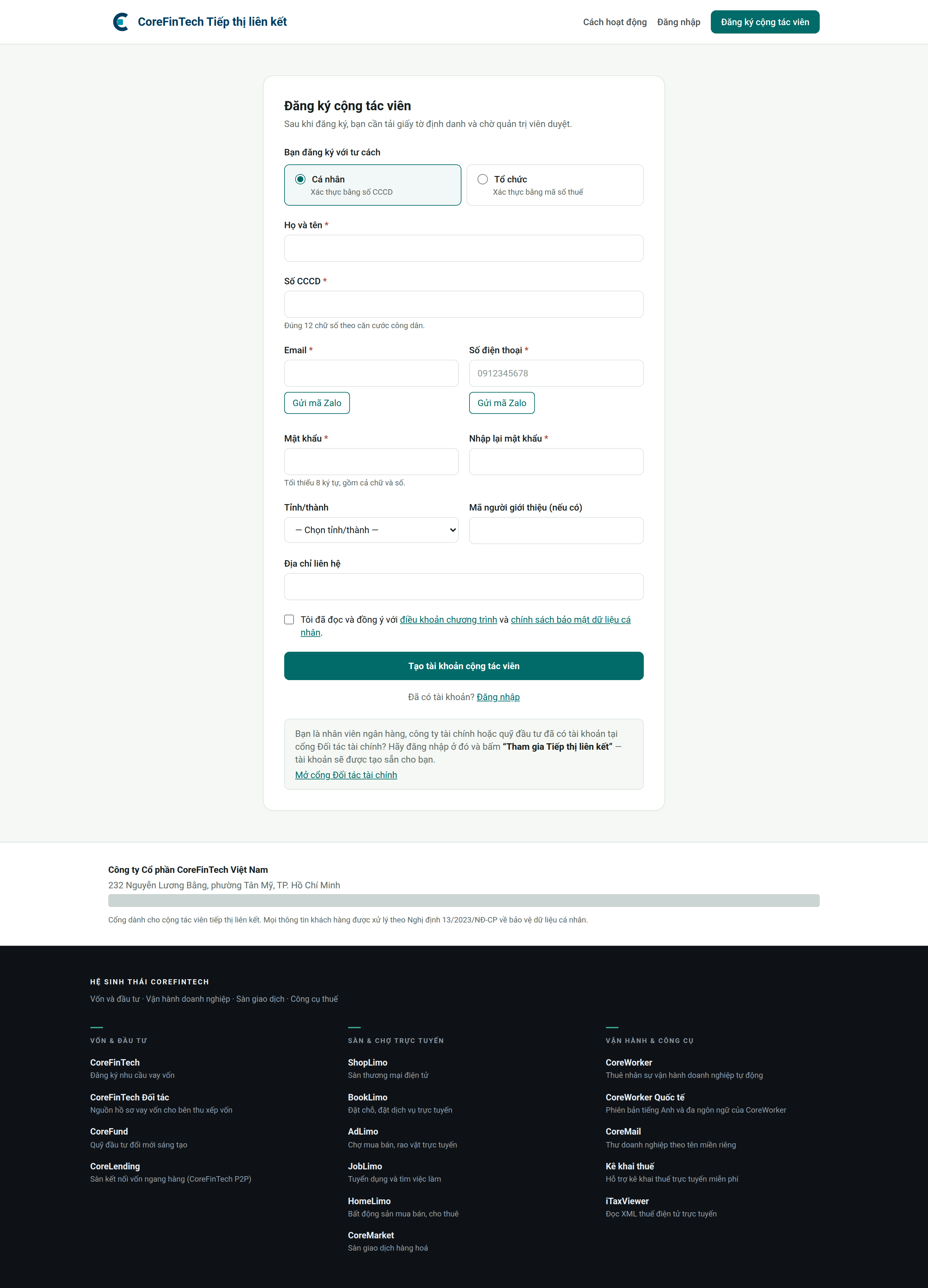
Ô đầu tiên là "Bạn đăng ký với tư cách", có hai thẻ chọn:
◉ Cá nhân — Xác thực bằng số CCCD Dành cho người tự đứng tên. Chọn mục này thì ô định danh bên dưới là Số CCCD.
◯ Tổ chức — Xác thực bằng mã số thuế Dành cho công ty, hộ kinh doanh, hợp tác xã. Chọn mục này thì biểu mẫu đổi ngay trước mắt bạn: hiện thêm ô Tên tổ chức *, ô Họ và tên đổi nhãn thành Họ tên người đại diện *, và ô định danh đổi từ Số CCCD sang Mã số thuế *.
Đây là biểu mẫu sau khi chọn Tổ chức:
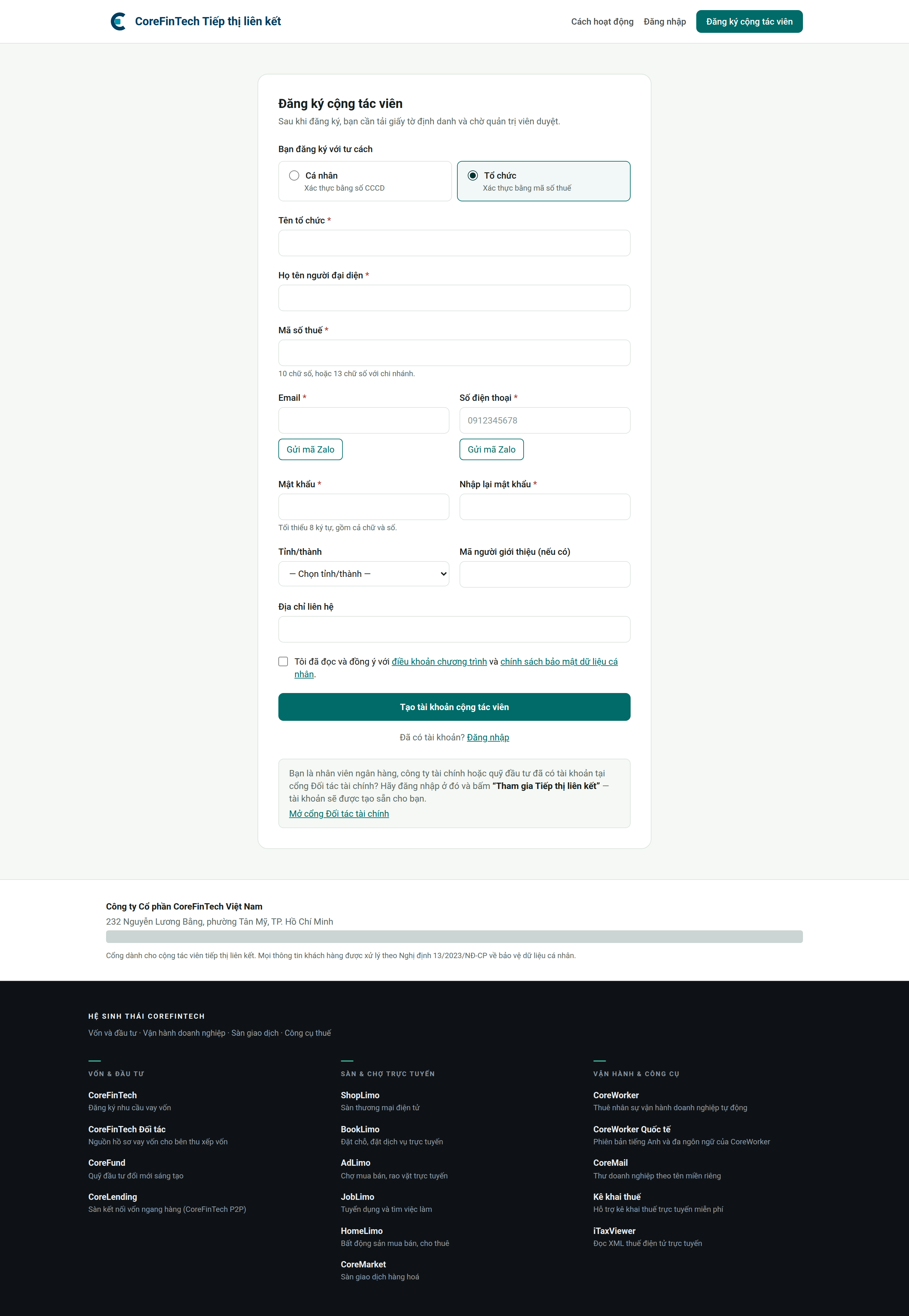
⚠️ Chọn đúng ngay từ đầu. Tư cách quyết định giấy tờ bạn phải nộp ở bước ghi danh, tên trên tài khoản nhận tiền, và cách tính thuế khi chi trả hoa hồng — cộng tác viên tổ chức không bị khấu trừ thuế thu nhập cá nhân, cá nhân thì có. Đổi tư cách về sau phải qua bộ phận hỗ trợ, không tự sửa được.
Chọn xong mới điền tiếp, vì lựa chọn này đổi các ô bên dưới.
Bước 2 — Điền thông tin#
Ô có dấu * là bắt buộc. Bảng dưới ghi đủ cả hai tư cách:
| Ô | Cá nhân | Tổ chức | Ghi chú |
|---|---|---|---|
| Tên tổ chức | — | ✔ bắt buộc | Ghi đúng như trên giấy chứng nhận đăng ký kinh doanh, không dùng tên viết tắt hay tên thương hiệu |
| Họ và tên * / Họ tên người đại diện * | ✔ | ✔ | Ô này đổi nhãn theo tư cách. Cá nhân: tên bạn như trên căn cước. Tổ chức: họ tên người đại diện theo pháp luật |
| Số CCCD * | ✔ | — | Đúng 12 chữ số, không dấu cách, không dấu chấm |
| Mã số thuế * | — | ✔ | Như cơ quan thuế cấp (10 hoặc 13 chữ số) |
| Email * | ✔ | ✔ | Địa chỉ đang dùng thật |
| Số điện thoại * | ✔ | ✔ | Số đang dùng, để nhận mã xác thực |
| Mật khẩu * | ✔ | ✔ | |
| Nhập lại mật khẩu * | ✔ | ✔ | Phải trùng ô trên, kể cả chữ hoa chữ thường |
| Tỉnh/thành | ✔ | ✔ | Chọn trong danh sách |
| Mã người giới thiệu (nếu có) | ✔ | ✔ | Xem mục riêng bên dưới |
| Địa chỉ liên hệ | ✔ | ✔ |
Số CCCD phải đúng 12 chữ số#
Ngay dưới ô này có dòng nhắc "Đúng 12 chữ số theo căn cước công dân." Đây là chỗ hay sai nhất:
- không gõ dấu cách giữa các nhóm số;
- không gõ dấu chấm hay dấu gạch;
- căn cước mẫu cũ 9 số không dùng được — cần căn cước công dân 12 số;
- số này phải là của chính bạn, vì nó sẽ được đối chiếu với giấy tờ bạn tải lên ở bước ghi danh.
Mã số thuế cho tổ chức#
- Gõ liền, không dấu gạch ngang.
- Đơn vị phụ thuộc có mã 13 chữ số (dạng
mã mẹ+mã phụ) — gõ đủ. - Mã số thuế phải khớp với tên tổ chức bạn vừa điền. Lệch nhau là hồ sơ bị trả lại ở khâu duyệt.
Xác thực email và số điện thoại#
Cạnh ô Email và ô Số điện thoại có nút Gửi mã Zalo. Bấm nút, hệ thống gửi một mã tới nơi tương ứng, bạn nhập mã vào ô hiện ra.
Bước này chứng minh hai đường liên lạc là của bạn. Nếu bỏ qua, bạn sẽ không nhận được thư đặt lại mật khẩu về sau.
Ô đồng ý ở cuối biểu mẫu#
Dòng cuối cùng: "Tôi đã đọc và đồng ý với điều khoản chương trình và chính sách bảo mật dữ liệu cá nhân."
Không đánh dấu ô này thì nút tạo tài khoản không gửi đi được. Đây là chỗ bị bỏ sót nhiều nhất.
Hai văn bản ấy đọc được trước khi đăng ký, tại /dieu-khoan và /bao-mat.
Mã người giới thiệu dùng để làm gì#
Nếu bạn biết chương trình qua một cộng tác viên khác, gõ mã giới thiệu của họ (một dãy số) vào ô Mã người giới thiệu.
- Bạn được ghi nhận là do người ấy giới thiệu.
- Họ được hưởng phần thù lao theo chính sách phát triển đội ngũ.
- Hoa hồng của chính bạn không bị ảnh hưởng — không ai bị chia bớt.
Ô này không bắt buộc; bỏ trống vẫn đăng ký bình thường.
⚠️ Ô này chỉ điền được một lần lúc đăng ký. Sau khi tài khoản đã tạo thì không thêm hay đổi được nữa.
Bước 3 — Bấm Tạo tài khoản cộng tác viên#
Bấm nút cuối biểu mẫu. Nếu còn ô chưa hợp lệ, trang đứng nguyên và hiện dòng chữ đỏ ngay dưới ô ấy — cuộn từ trên xuống để tìm.
Đăng ký xong, bạn vào được tài khoản ngay, nhưng ở trạng thái chờ duyệt: bạn thấy màn hình Hoàn tất hồ sơ ghi danh chứ chưa thấy bảng điều khiển. Đó là bước tiếp theo — Hoàn tất hồ sơ ghi danh.
Lỗi hay gặp và cách xử lý#
| Hiện tượng | Nguyên nhân thường gặp |
|---|---|
| Không bấm được nút tạo tài khoản | Chưa tích ô đồng ý điều khoản ở cuối |
| "Nhập lại mật khẩu" báo không khớp | Hai ô khác nhau ở chữ hoa/chữ thường hoặc có dấu cách thừa |
| Số CCCD không được nhận | Có dấu cách/dấu chấm, hoặc đang dùng căn cước 9 số |
| Mã số thuế không được nhận | Gõ kèm dấu gạch, hoặc thiếu phần mã phụ của đơn vị phụ thuộc |
| Báo địa chỉ thư đã có người dùng | Bạn từng đăng ký rồi — hãy đăng nhập thay vì đăng ký lại |
| Không nhận được mã xác thực | Kiểm lại số điện thoại vừa gõ; chờ một phút rồi bấm gửi lại |
| Không chọn được Tỉnh/thành | Danh sách đang được cập nhật — cứ bỏ trống, bạn khai lại được ở bước ghi danh |
Sau khi đăng ký xong#
- Hoàn tất hồ sơ ghi danh — tải giấy tờ, chờ duyệt.
- Khai tài khoản ngân hàng nhận tiền — làm luôn trong lúc chờ.
- Lấy liên kết giới thiệu và mã QR — dùng được ngay khi tài khoản được duyệt.
Bài này có giúp được bạn không?